
엑셀 위 첨자, 아래 첨자 입력하는 방법 – 셀 서식
엑셀에서 셀의 일부 문자를 위 첨자 또는 아래 첨자로 지정해야 할 때가 간혹 있는데요. 간단하게 셀 서식을 사용하시면 됩니다.그럼 간단한 예제로 위 첨자, 아래 첨자를 지정하는 방법에 대해서 알아보죠.
◎ 포스트 기준 – Microsoft 365 앱
셀 서식 사용 예제
▶ 사용 예제
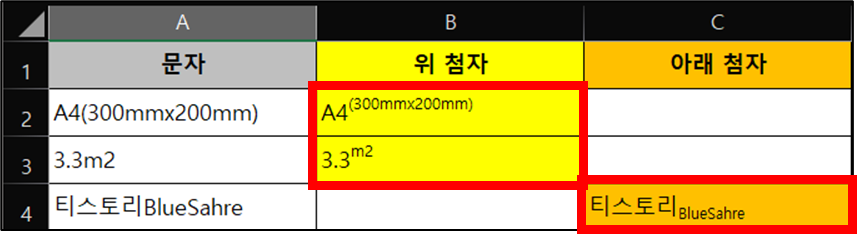
1. 예제 : 셀의 일부 문자열 위 첨자 지정하기
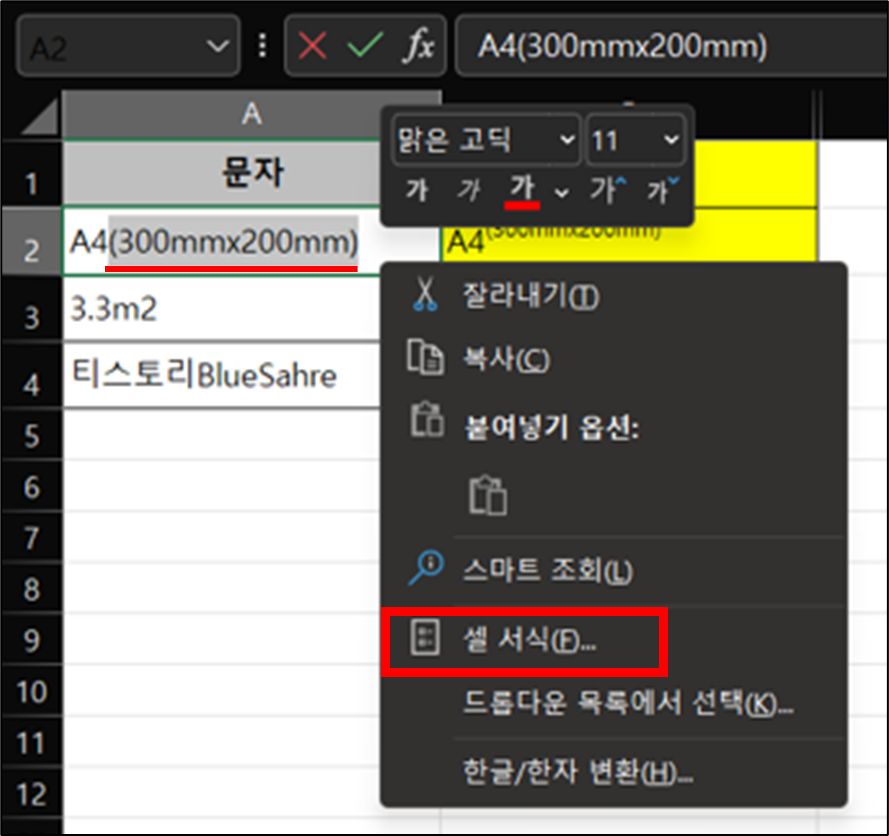
① 위 첨자로 지정할 문자 “(300mmx200mm)” 선택
② 마우스 우클릭 → 셀 서식 선택 (단축키 : Ctrl + 1)
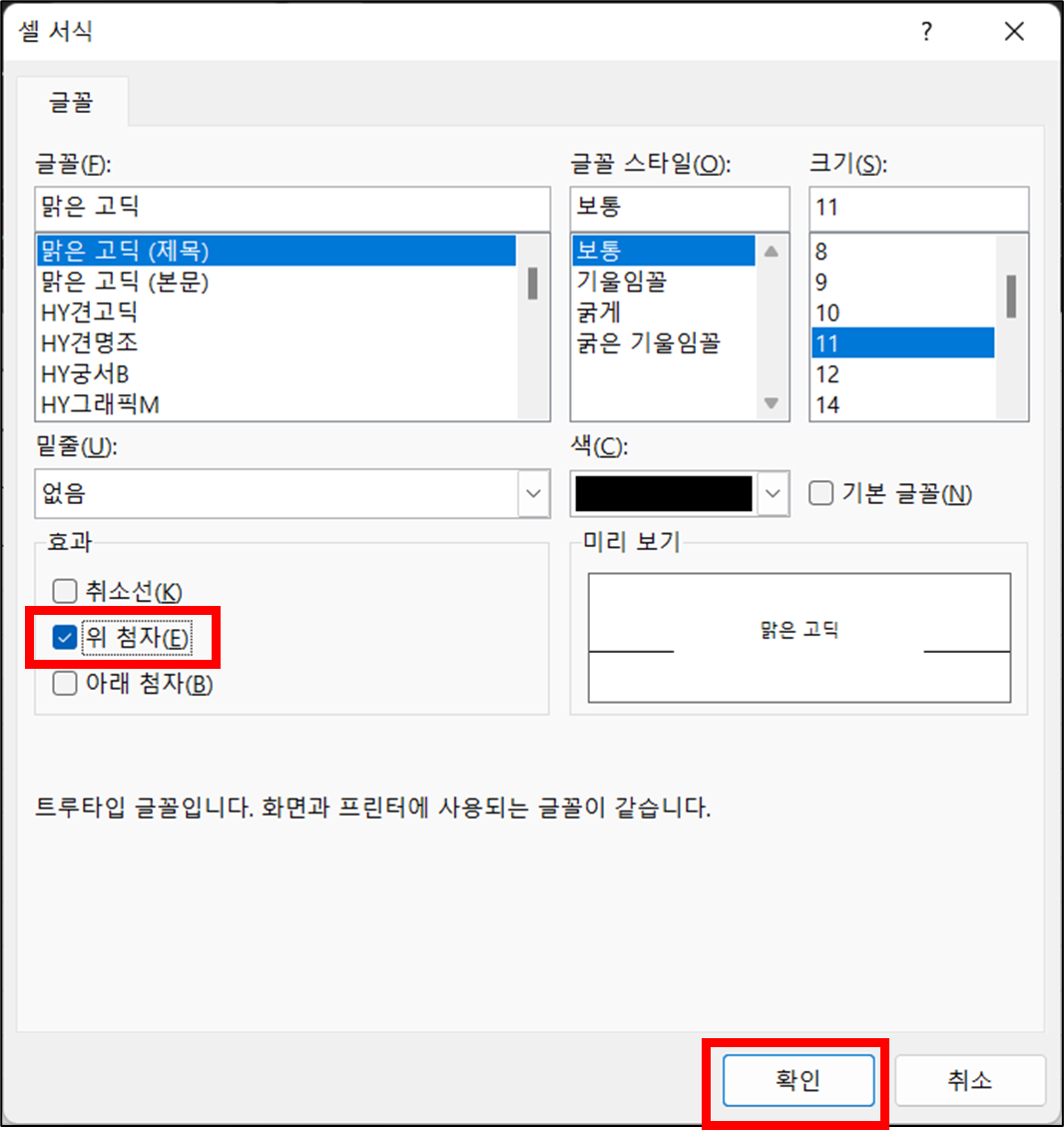
▶ 위 첨자 체크 후 확인
2. 예제 : 셀의 일부 문자열 아래 첨자 지정하기
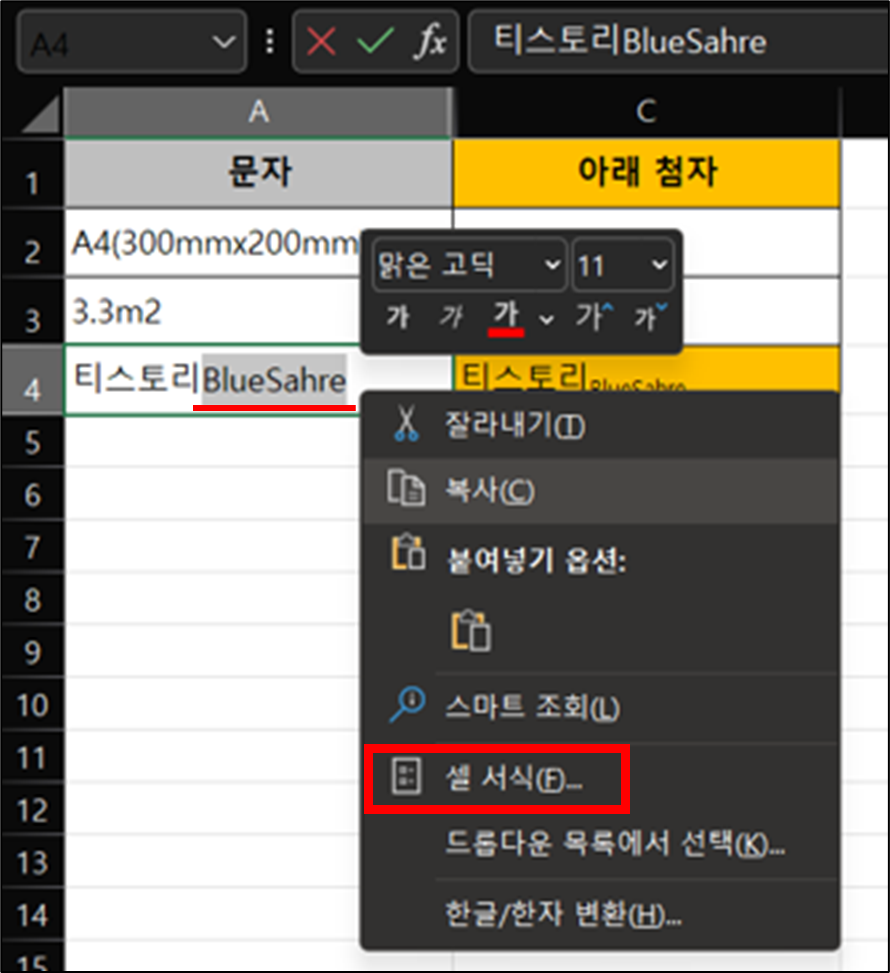
① 아래 첨자로 지정할 문자 “BlueShare” 선택
② 마우스 우클릭 → 셀 서식 선택 (단축키 : Ctrl + 1)
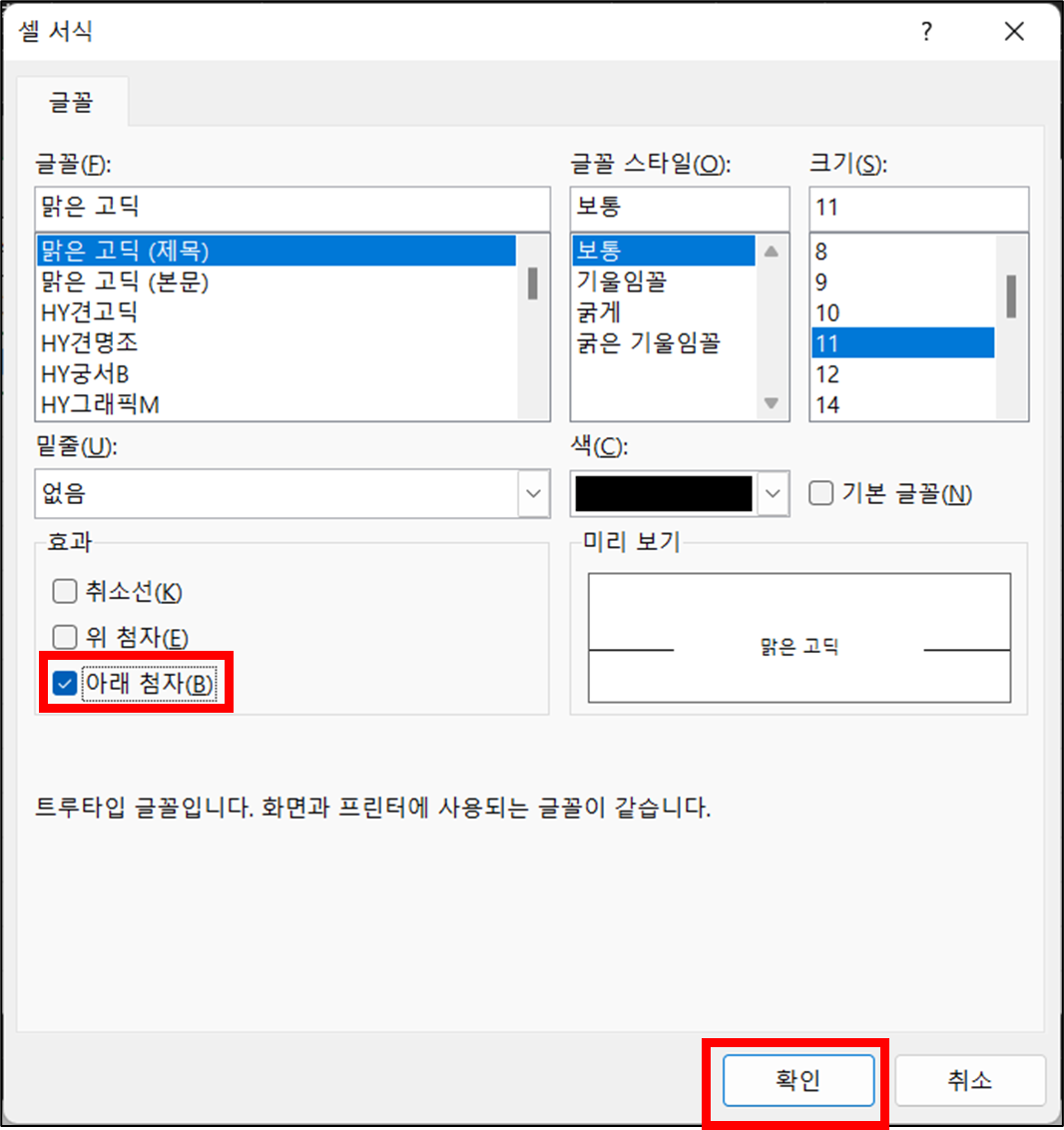
▶ 위 첨자 체크 후 확인
함께 보면 좋은 게시글
- 엑셀 특정 셀에 잠금(보호), 잠금 해제 하는 방법
- 엑셀 셀 병합하지 않고 가운데 정렬하는 방법
- 엑셀 숨긴 영역 제외하고 복사하여 붙여 넣기 하는 방법
- 엑셀 특정 문자열 대체하기 – SUBSTITUTE, REPLACE 함수
- 엑셀 대소문자 변환하기 – PROPER, UPPER, LOWER 함수
이 글이 도움이 되셨다면 공유 부탁 드립니다.