

엑셀 누계(누적 합계) 간단히 구하기 – 빠른 분석 도구 활용
엑셀에서 누계(누적 합계)를 구할 때 수식을 사용하여 구할 수 있지만 엑셀의 빠른 분석 도구를 이용하면 간단하게 누계를 구할 수 있습니다. 그리고 빠른 분석 도구를 이용하면 누계 이외에도 합계, 평균, 개수, 총% 도 간단히 구할 수 있습니다.
그럼 빠른 분석 도구를 이용하여 누계를 구하는 방법에 대해서 알아보죠.
◎ 포스트 기준 – Microsoft 365 앱
빠른 분석 도구를 이용하여 누계 구하기
▶ 사용 예제
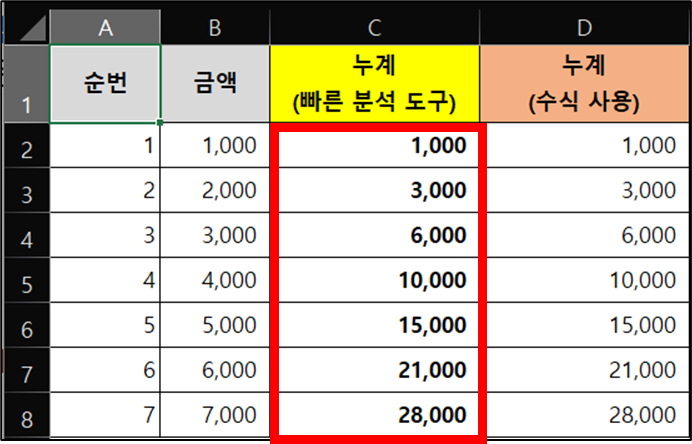
1. 누계를 구할 셀 선택 → [B2:B8]
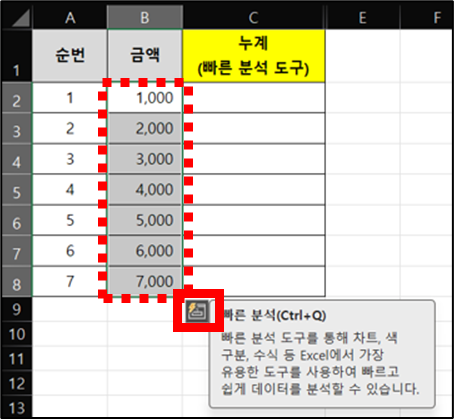
2. 빠른 분석 도구 클릭 (단축키: Ctrl + Q)
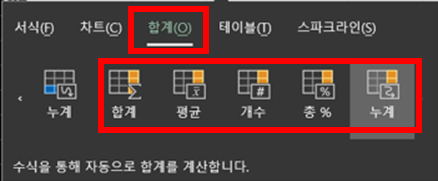
3. [합계] 탭 → 누계 선택
![[합계] 탭 → 누계 선택](https://bluesharehub.com/wp-content/uploads/2022/06/img_3-22.png)
▶ 빠른 분석 도구를 사용하여 계산된 누계의 수식을 보면 자동으로 수식을 만들어 줍니다. 즉, 사용자가 수식을 생각해서 만들 필요 없이 빠른 분석 도구를 사용하면 자동으로 수식을 만들어 줍니다.
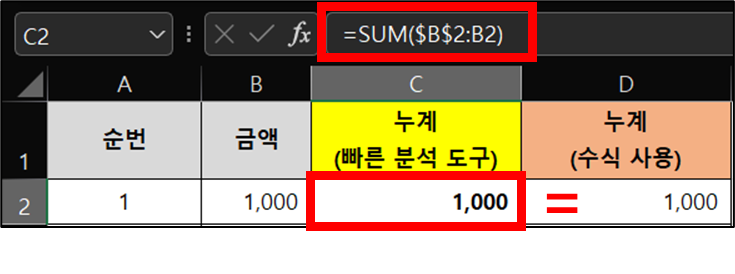
※ 빠른 분석 도구를 잘 사용하면 작업이 많이 간편해집니다.
함께 보면 좋은 게시글
- 엑셀 SUM, SUMIF, SUMIFS 함수 – 조건별 합계 구하기
- 엑셀 SUBTOTAL 함수 – 필터링된 데이터만 부분합 계산하기
- 엑셀 MAXIFS, MINIFS – 여러 조건에 맞는 최대값, 최소값 구하기
- 엑셀 부분합 기능 사용법 – 데이터 그룹별 부분합 구하기
- 엑셀 FILTER 함수 – 원하는 여러 조건으로 데이터 필터링 하기
이 글이 도움이 되셨다면 공유 부탁 드립니다.


